Agent 365 페이지별 기능 분석 보고서
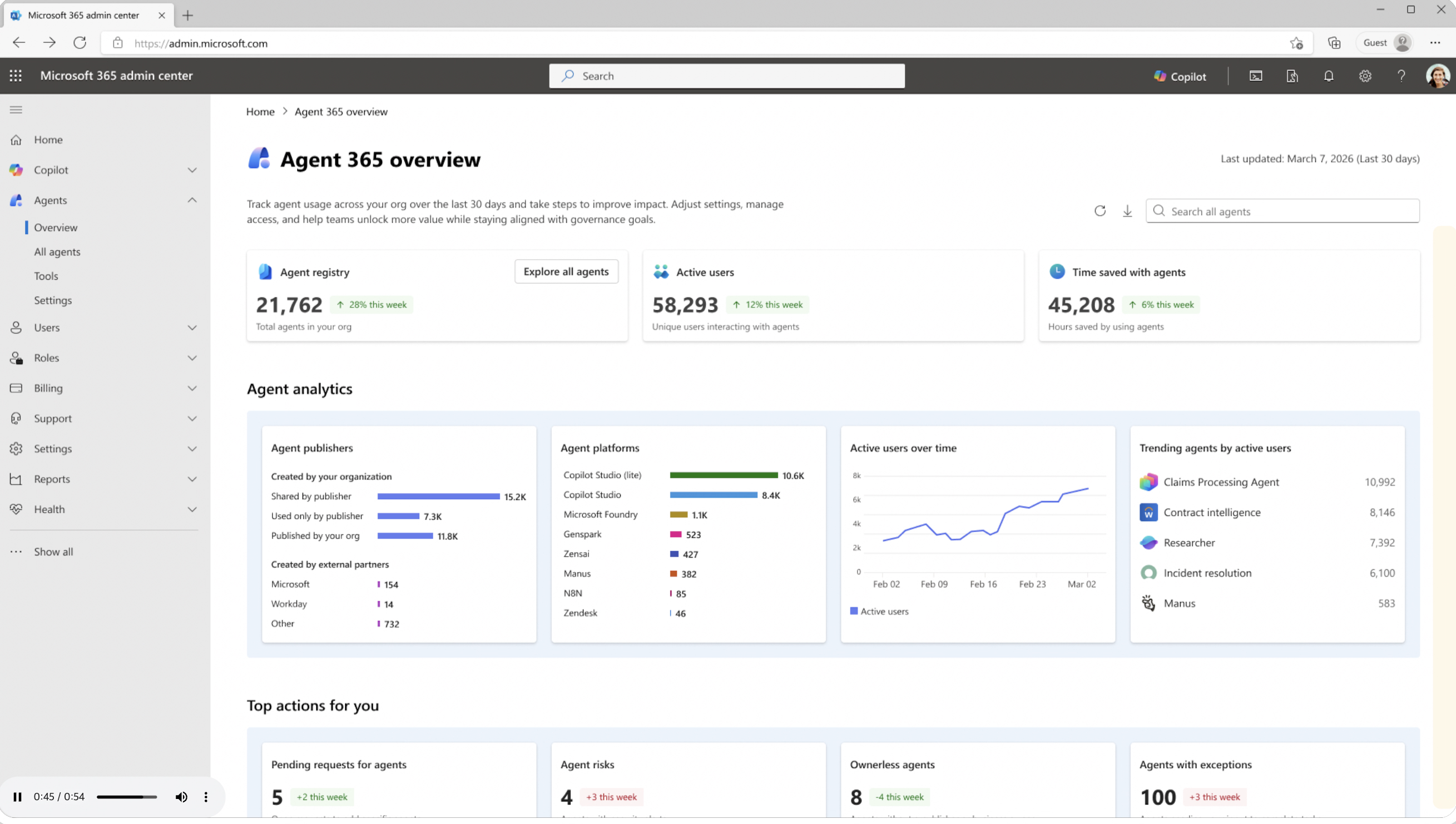
1. Agent 365 개요 (Overview)
조직 내 전체 에이전트 등록 수, 활성 사용자, 절약된 시간 등의 핵심 지표와 함께 에이전트 사용 추이 및 퍼블리셔별 분석 데이터를 제공하는 메인 대시보드입니다.
이미지 상세 분석 보기
- 핵심 지표 (KPIs): 총 에이전트 21,762개(주간 28% 증가), 활성 사용자 58,293명(주간 12% 증가), 절약된 시간 45,208시간(주간 6% 증가)을 나타내는 상단 위젯.
- 에이전트 퍼블리셔 (Agent publishers): 조직 내 자체 개발, 퍼블리셔 전용, 외부 파트너(Microsoft 등)에 따른 에이전트 생성 분포를 막대 차트로 시각화.
- 에이전트 플랫폼 (Agent platforms): Copilot Studio (10.6K), Microsoft Foundry, Genspark 등 각 플랫폼별 사용량을 나타냄.
- 시간별 활성 사용자 (Active users over time): 최근 1개월(2월~3월 초)간의 활성 사용자 수 변화를 보여주는 꺾은선 그래프 우상향 추세.
- 인기 에이전트 (Trending agents): Claims Processing Agent, Contract Intelligence 등 활성 사용자가 가장 많은 상위 5개 에이전트 순위 제공.
2. Copilot 및 Agent 도입 현황
Copilot 프로그램에 대한 도입 현황, 라이선스 요약 및 조직 내 레지스트리 상태를 한눈에 파악할 수 있는 요약 페이지입니다.
이미지 상세 분석 보기
- 프로그램 참여 배너: Agent 365 초기 접근 권한(Frontier program)을 획득하기 위한 참여 유도 UI 영역.
- Copilot 도입 요약 (Adoption summary): 활성 Copilot 사용자 총 62,000명을 원형 차트로 표시하며, M365 Copilot, Chat 사용자 등 세부 내역을 표시.
- 퍼블리셔별 레지스트리 (Registry by publishers): 조직 내 총 에이전트 21,762개 중 조직 내부(19K)와 외부(2.1K) 비중을 파악하는 도넛 차트.
- 라이선스 현황 (Users - Licenses): 총 사용자 79,500명 중 M365 라이선스 소지자(66K)와 기타 라이선스 사용자를 비교하는 차트 제공.
.png)
3. 전체 에이전트 목록 (Registry)
조직에 등록된 모든 에이전트의 목록을 보여줍니다. 퍼블리셔, 가용성, 리스크 상태, 활성 사용자 수 등의 세부 정보를 테이블 형태로 관리할 수 있습니다.
이미지 상세 분석 보기
- 필터링 기능: 퍼블리셔(Publisher), 가용성(Availability), 채널(Channel), 플랫폼(Platform) 등의 기준으로 리스트를 좁힐 수 있는 다중 필터 제공.
- 요약 지표: 총 에이전트 수(21,762개), 위험 에이전트(4개), 소유자 없는 에이전트(8개), 차단된 에이전트(23개)가 상단에 표시.
- 데이터 그리드: 이름, 가용성 상태, 위험 요소(Alerts), 활성 사용자(30일), 총 세션, 예외 발생률, 지원 시간, 마지막 업데이트 날짜 등 에이전트 메타데이터를 나열하는 테이블.
- 상태 식별: Zava Fabric Supplier, Finance Data Analysis 등 정상 에이전트와 위험 요소가 있는 에이전트(빨간색 Alert 아이콘)를 직관적으로 구분 가능.
.png)
4. 에이전트 상세 - 개요 (Overview)
에이전트 상세 패널에서 개요(Overview) 탭을 열어, 에이전트의 목적(Description)과 가용성, 리스크, 버전 등 기본 세부 정보를 확인하는 화면입니다.
이미지 상세 분석 보기
- 에이전트 헤더: Zava Fabric Supplier 에이전트의 로고, 템플릿 태그, 핀(Pin for users) 및 차단(Block) 액션 버튼 포함.
- 설명 (Description): 에이전트의 역할(공급업체 상호작용 및 구매 워크플로우 관리, 기록 추적 등)에 대한 상세한 텍스트 설명.
- 상세 정보 (Details): 가용성(일부 사용자), 현재 발생한 위험(0), 플랫폼(Copilot Studio), 퍼블리셔(조직 내부), 소유자(Wanda Howard) 등 메타데이터 표시.
- 채널 정보: Microsoft 365 Copilot 및 Teams 환경에서 지원됨을 나타내는 아이콘.
.png)
5. 에이전트 상세 - 사용자 관리 (Users)
특정 에이전트(Zava Fabric Supplier)를 사용할 수 있는 권한을 가진 특정 사용자 및 그룹을 추가하거나 관리하는 탭입니다.
이미지 상세 분석 보기
- 사용자 지정 라디오 버튼: 에이전트 사용자를 'None', 'All users', 'Specific users and groups' 중 선택 가능 (현재 Specific users 선택됨).
- 선택된 사용자 목록: 접근이 허용된 사용자 칩(Mona Kane, Robin Counts, Cecil Folk, Katri Ahokas) 형태로 표시 및 삭제 가능.
- 추가 가능한 사용자 및 그룹: 하단에 Available to 목록이 나열되며, 사용자 이름, 유형(User/Group), 이메일 주소 표시. 추가 버튼(+) 포함.
.png)
6. 에이전트 상세 - 보안 및 규정 준수 (Security & compliance)
특정 에이전트에 적용된 보안 정책(Microsoft Purview, Entra, Defender)과 데이터 보호, 규정 준수 평가 상태를 점검할 수 있는 화면입니다.
이미지 상세 분석 보기
- 적용된 보안 정책: 조직에서 이 에이전트에 적용한 3가지 주요 보안 솔루션이 아코디언 메뉴 형태로 나열됨.
- Microsoft Purview 보호: 에이전트 활동 모니터링(356건 기록) 및 민감 데이터 보호(84건 유출 방지 차단) 현황 표시. AI 규정 준수 평가 링크 포함.
- Microsoft Entra 보호: 에이전트의 고유 Entra Identity ID (3f42c9a...)가 부여되어 식별 및 관리됨을 명시.
- Microsoft Defender: Microsoft Defender를 통한 위협 탐지가 활성화되어 있음을 알리는 항목.
.png)
7. 에이전트 상세 - 데이터 및 도구 (Data & tools)
해당 에이전트가 활용하는 기능, 지식 소스(문서, 웹사이트 등), 그리고 연동된 그래프 커넥터 및 MCP 서버 도구들을 확인하는 페이지입니다.
이미지 상세 분석 보기
- 데이터 접근 기능 (Capabilities): 에이전트가 읽을 수 있는 데이터 소스 종류(OneDrive files, SharePoint files, Teams messages, People, Public sites)를 칩 형태로 명시.
- 그래프 커넥터 (Graph connectors): Azure DevOps, Confluence Cloud, Jira Cloud 등 에이전트가 연동되어 있는 외부 시스템 리스트.
- 지식 소스 (Knowledge sources): 에이전트가 답변을 생성할 때 참고하는 특정 웹사이트(salesplaybook.com)와 문서(PDF, Docx) 파일 목록.
- 활용 도구 (Tools): Agent 365 Mail MCP Server, Calendar MCP Server 등 세부 동작을 수행하는 백엔드 프로세스 도구 나열.
.png)
8. 에이전트 상세 - 권한 (Permissions)
에이전트가 조직의 데이터에 접근하기 위해 요구하는 Microsoft Graph API 권한(그룹, 사용자, 채팅 읽기 등)의 세부 내역을 검토하는 탭입니다.
이미지 상세 분석 보기
- 권한 요약: 조직을 대신하여 데이터에 접근하기 위해 에이전트에 부여된 권한을 확인하고 동의(Consent)하는 내역. 'Mona Kane' 관리자가 2월 24일에 권한을 수락했음을 알림.
- Microsoft Graph API 권한 목록: Group.Read.All, TeamsActivity.Send, User.Read.All, Chat.ReadBasic.All 등 세부 API 항목 나열.
- 권한 레벨 (Privilege level): 각 API가 요구하는 권한 수준을 막대 아이콘(Low, Medium, High)으로 표시하여 보안 리스크 시각화.
- 수여 상태 (Consent): 모든 필수 권한이 'Granted' 상태로 켜져 있음(토글 버튼 뷰).
.png)
9. 에이전트 상세 - 활동 (Activity)
시간의 흐름에 따른 에이전트 활성 사용자 수와 세션 수, 예외 발생 비율 등 활용 지표를 그래프 형태로 상세하게 분석할 수 있습니다.
이미지 상세 분석 보기
- 기간 설정: Past 30 days(최근 30일) 기준으로 활동 지표 조회 가능.
- 상단 요약 지표: 활성 사용자(956, +21.9%), 총 세션(3,600, +12.2%), 예외/오류(75, -21%), 지원 시간(3,598시간)의 증감률 색상 표시(녹색/빨간색).
- 시간별 활성 사용자 차트: 일별/주별 활성 사용자 수의 변화 추이를 부드러운 곡선 형태의 꺾은선 차트(Active users over time)로 표현.
- 세션 차트: 특정 날짜(Jan 5, Jan 12 등)별로 성공한 세션(청록색)과 예외가 발생한 세션(자홍색)의 비율을 보여주는 누적 막대 차트.
.png)
10. 위험 요소가 있는 에이전트 목록 (Agents with Risks)
전체 에이전트 레지스트리에서 경고(Alert)가 발생한 에이전트들(예: Zava Supplier Agent 등)을 중점적으로 확인하고 조치할 수 있도록 상태를 보여주는 화면입니다.
이미지 상세 분석 보기
- 위험 필터링 뷰: 전체 레지스트리 중에서 보안 위협(Risks) 경고가 발생한 에이전트만 중점적으로 필터링하여 보여주는 상태.
- 요약 헤더 변화: 총 에이전트 옆에 위험 요소가 있는 에이전트(Agents at risk)가 4개로 강조 표시됨.
- 경고 내역 식별: Zava Supplier Agent(1 alert), Customer Billing Agent(2 alerts), Comms agent(2 alerts) 등 각각 발생한 경고 건수가 붉은색 경고 아이콘과 함께 링크 형태로 제공됨.
.png)
11. 고위험 에이전트 경고 상세 (High risks detected)
특정 에이전트(Comms agent)에서 비정상적인 로그인 빈도나 위험한 사용자 접근과 같은 고위험(High risks)이 감지된 상세 내역을 경고하는 화면입니다.
이미지 상세 분석 보기
- 에이전트 프로필: 'Comms agent'의 상세 패널. 좌측 하단에 'Block' 버튼이 활성화되어 있어 즉각적인 조치가 가능함.
- 고위험 감지 경고 (High risks detected): 화면 최상단에 주황색 경고 박스로 조직에 보안 위협이 될 수 있는 고위험 요소가 90일간 노출됨을 관리자에게 안내.
- 위험 원인 상세: "비정상적인 로그인 빈도(abnormal sign-in frequency)" 및 "위험 사용자의 접근(accessed by a risky user)" 내역이 Microsoft Entra 소스 기반으로 리포트됨.
- 하단 정책 현황: 이러한 위험 상황에서도 Purview 등 기본 보호 정책이 백그라운드에서 동작 중임을 함께 보여줌.
.png)
12. 에이전트 차단 (Block agent)
보안 위험이 감지된 에이전트의 사용을 즉시 중단시키기 위해 조직 내 접근 및 설치를 차단(Block)하는 관리자 조치 화면입니다.
이미지 상세 분석 보기
- 차단 확인 창: 위험 에이전트로 식별된 항목을 선택했을 때 나타나는 'Block agent' 플라이아웃 패널.
- 차단 영향 안내: 에이전트를 차단하면 조직 내 누구도 이 에이전트를 설치하거나 사용할 수 없으며, 이미 설치한 사용자의 환경에서도 제거된다는 강력한 경고 문구 제공.
- 체크박스 및 액션: 'Block agent' 체크박스를 명시적으로 체크한 후 하단의 'Save' 버튼을 눌러 확정하도록 2단계 확인 설계.
.png)
13. 전체 에이전트 - 맵 뷰 개요 (Map View)
조직 내 에이전트들을 클러스터별로 그룹화하여 전체적인 분포와 분류를 시각적인 맵 형태로 한눈에 보여주는 화면입니다.
이미지 상세 분석 보기
- 네트워크 맵 개요: 조직의 21,762개 에이전트 전체를 속성 및 연관성에 따라 거대한 원형 클러스터(버블) 형태로 그룹화한 데이터 시각화 화면.
- 클러스터 분류: 동일한 퍼블리셔나 플랫폼을 공유하는 에이전트들을 하나의 버블 안에 모아 두어 전체 생태계를 직관적으로 파악.
- 우측 상단 툴: 특정 에이전트를 빠르게 찾을 수 있는 Search Agents 검색 바 존재.
- 좌측 하단 컨트롤러: 맵을 줌인/줌아웃하고 이동(Pan)할 수 있는 플로팅 네비게이션 컨트롤러 제공.
.png)
14. 전체 에이전트 - 맵 뷰 상세
조직 내 에이전트들 간의 관계와 역할군(예: Training Agent, Comms Agent 등)을 시각적인 네트워크 노드 형태로 매핑하여 보여주는 맵 뷰 화면입니다.
이미지 상세 분석 보기
- 클러스터 줌인: 맵 뷰를 확대하여 개별 에이전트들의 이름과 아이콘이 뚜렷하게 보이는 상세 화면.
- 에이전트 토폴로지: Procurement Strategy Agent, DataDetective Agent, InsightSeeker Agent 등 다양한 역할을 가진 에이전트들이 분류된 영역 안에 어떻게 분포하는지 확인 가능.
- 그룹 메타데이터: 특정 버블 하단에 'Azure AI Foundry', 'Microsoft Copilot Studio Lite'와 같은 플랫폼/그룹 명칭과 해당 그룹에 속한 에이전트 개수가 흐리게 표시됨.
.png)
15. 맵 뷰 - 에이전트 관계망 확대 (Agent Connections)
맵 뷰에서 특정 에이전트(Comms Agent)를 선택하여 해당 에이전트와 상호 작용하는 다른 에이전트(Learning guide 등) 간의 관계망을 집중적으로 확인하는 화면입니다.
이미지 상세 분석 보기
- 상호작용 관계망 표시: 'Comms Agent'를 클릭했을 때, 해당 에이전트를 중심으로 다른 에이전트들과 연결된 붉은색 네트워크 라인이 활성화됨.
- 의존성 분석: Comms Agent가 'Quality Assurance Agent', 'Learning guide', 'Distribution Agent', 'Procurement Strategy Agent' 등과 데이터를 교환하거나 연계하여 동작함을 시각적으로 증명.
- 보안 및 아키텍처 영향: 특정 에이전트 차단이나 장애 발생 시 어떤 에이전트들이 함께 영향을 받을지 맵 뷰를 통해 사전 파악 가능.
.png)
16. 맵 뷰 - 에이전트 관계망 확대 (Agent Connections) 상세 내용
맵 뷰에서 Comms agent를 선택한 뒤, 좌측 관계망과 우측 상세 패널을 함께 확인하는 화면입니다. 선택된 에이전트의 연결 대상, 위험 정보, 제공 채널, 생성 출처, 버전 및 설명을 한 화면에서 검토할 수 있습니다.
이미지 상세 분석 보기
- 선택 에이전트 중심 분석: Comms agent가 선택되어 노드 주변에 강조 표시가 나타나며, 관계망에서는 Quality Assurance Agent, Learning guide, Training Agent, Distribution Agent, Compliance Agent 등과 연결된 붉은색 라인이 표시됩니다.
- 상세 패널 제공: 우측 패널은 Comms agent의 개요 탭을 열어 설명, 사용 가능 범위, 위험 수, 유형, 생성자, 생성 위치, 지원 채널, 최종 업데이트일, 버전 정보를 제공합니다.
- 운영 상태 확인: Availability는 일부 사용자(Some users)에게 제공되는 상태로 표시되며, Risks 항목에는 2건의 위험과 상세 보기 링크가 노출되어 관리자가 즉시 위험 검토로 이동할 수 있습니다.
- 출처 및 배포 맥락: Type은 조직에서 게시한 에이전트(Published by your org)로 표시되고, Created in은 Azure AI Foundry로 나타나 조직 내부에서 제작 및 배포된 에이전트임을 확인할 수 있습니다.
- 거버넌스 액션: 패널 상단의 Pin for users와 Block 액션을 통해 사용자를 위한 고정 배포 또는 차단 조치를 바로 수행할 수 있어, 관계망 분석 결과를 운영 정책으로 연결할 수 있습니다.
- 업무 기능 해석: 설명 영역에 따르면 Comms agent는 공급업체 관계, 조달 프로세스 최적화, 계약 협상, 성과 분석, KPI·트렌드·리스크 파악, 비용 절감 기회 식별을 지원하는 조달 중심 에이전트입니다.
- 관리적 시사점: 관계망에서 여러 에이전트와 연결된 상태로 보이므로, Comms agent의 권한 변경·차단·위험 조치는 단일 에이전트에 그치지 않고 연계된 업무 자동화 흐름에도 영향을 줄 수 있습니다.
.png)
17. 에이전트 승인 요청 내역 (Requests)
승인이 필요한 에이전트 목록을 보여주는 Requests 탭으로, 특정 에이전트(Zava Procurement Agent)의 개요 정보와 설명 등을 검토할 수 있습니다.
이미지 상세 분석 보기
- 요청 관리 탭 (Requests): 관리자 승인이 필요한 에이전트 목록을 보여주는 전용 탭 화면.
- 대기 중인 항목: 'Zava Procurement Agent'가 관리자 승인을 위해 대기(Allow Request 가능 상태) 중이며, 'Present IQ'도 Pending review 상태로 나열됨.
- 요청 상세 패널: 우측 오버뷰에서 에이전트 설명, 퍼블리셔(Mona Kane), 생성 도구(Custom / Azure AI Foundry), 지원 채널(Copilot) 정보를 제공하여 심사에 도움을 줌.
.png)
18. 에이전트 승인 검토 - 데이터 및 도구
승인 대기 중인 에이전트가 어떤 데이터 소스와 도구들을 활용하는지 상세히 파악할 수 있는 화면입니다.
이미지 상세 분석 보기
- 권한 범위 검토: 승인할 에이전트가 어떤 데이터를 가져가려 하는지 보여주는 Data & tools 화면.
- 지식 기반 (Knowledge sources): 에이전트가 답변을 위해 참조하는 외부 사이트 주소와 내부 PDF 문서 등 구체적인 리소스 목록을 관리자에게 투명하게 노출함.
- 통합 도구 (Tools): Teams MCP Server, Mail MCP Server 등을 통해 에이전트가 메시지 발송이나 메일 열람과 같은 능동적인 행동을 할 수 있음을 확인.
.png)
19. 에이전트 승인 검토 - 보안 및 규정 준수
해당 에이전트가 Microsoft Purview, Entra, Defender 등의 조직 내 보안 정책 기준을 어떻게 준수하고 있는지 점검합니다.
이미지 상세 분석 보기
- 빌트인 보안 정책 고지: "Your agents have built-in security" 문구를 통해 에이전트 승인 시 조직의 보안 디폴트 설정이 자동으로 적용됨을 안내.
- 보안 솔루션 점검: Microsoft Purview의 감사 추적(Audit trails), 연속 모니터링, 데이터 유출 방지가 적용됨을 체크 리스트 형태로 표시.
- Entra 및 Defender: Entra ID를 통한 개별 인증 및 Defender 위협 탐지가 이 에이전트 인스턴스에도 동일하게 작동함을 관리자에게 확인시켜 줌.
.png)
20. 에이전트 승인 검토 - 권한
요청된 에이전트가 정상 작동하기 위해 필요한 권한 내역을 사전 검토하는 탭입니다.
이미지 상세 분석 보기
- 사전 권한 확인: 승인 전, 에이전트가 요청하는 Microsoft Graph API 세부 목록을 다시 한번 점검하는 탭.
- 접근 범위: Group.Read.All(그룹 읽기), TeamsActivity.Send(Teams 알림 전송), User.Read.All(사용자 프로필 읽기) 등의 권한 내역을 리스트업.
- 경고 식별: 'High', 'Medium', 'Low' 등의 권한 등급을 시각적으로 제공하여 보안 관리자가 민감도를 평가할 수 있게 함.
.png)
21. 승인 처리 화면 (Approve / Reject)
검토를 마친 관리자가 해당 에이전트의 사용 요청을 승인(Approve)하거나 거절(Reject)할 수 있는 관리자 결재 화면입니다.
이미지 상세 분석 보기
- 승인 결정 화면: Requests 하위 메뉴에서 에이전트 요청을 최종적으로 승인할지 거부할지 결정하는 관리자 액션 패널.
- 신청자 정보: 누가(Mona Kane) 언제(October 19, 2025) 에이전트 활성화를 요청했는지 리스트 형태로 명확하게 제공.
- 액션 링크: 상단에 'Approve request and activate (승인 및 활성화)'와 'Reject request (요청 거부)' 버튼을 텍스트 링크 형태로 제공하여 직관적인 의사 결정 가능.
.png)
22. 에이전트 활성화 - 사용자 지정 1
에이전트 활성화 마법사의 첫 번째 단계로, 이 에이전트의 인스턴스를 생성하고 사용할 수 있는 범위를 전체 사용자 또는 특정 사용자로 선택합니다.
이미지 상세 분석 보기
- 활성화 마법사 시작 (Select users): 에이전트 활성화를 위한 4단계 마법사 중 첫 번째 단계 화면.
- 사용자 범위 지정: 에이전트 인스턴스를 생성하고 사용할 수 있는 권한을 조직 전체(All users)에 줄지, 특정 인원(Specific users or groups)에게만 줄지 라디오 버튼으로 선택.
- 프로세스 네비게이션: 좌측에 Select users -> Apply policy template -> Accept permissions -> Review & finish 로 이어지는 스텝퍼 UI를 제공하여 진행 상황 파악 용이.
.png)
23. 에이전트 활성화 - 사용자 지정 2
특정 사용자(예: Mona Kane)를 검색하여 에이전트 접근 권한을 명시적으로 부여하는 과정입니다.
이미지 상세 분석 보기
- 사용자 검색 및 할당: 'Specific users or groups'를 선택한 후, 검색창을 클릭하여 권한을 부여할 사용자를 찾는 과정.
- 드롭다운 UI: 타이핑과 동시에 사용자/그룹 검색 결과가 나타나며, 여기서는 'Mona Kane'을 찾아 선택하는 동작을 보여줌.
.png)
24. 에이전트 활성화 - 정책 템플릿 적용
에이전트 활성화의 두 번째 단계로, 조직의 보안 기준에 맞춰 Entra, Purview 등의 보안 정책 템플릿을 에이전트에 적용하는 화면입니다.
이미지 상세 분석 보기
- 정책 템플릿 적용 (Apply policy template): 마법사의 두 번째 단계로, 조직의 보안 기준을 에이전트에 일괄 적용하는 화면.
- 템플릿 선택: 드롭다운 메뉴에서 'Agent Template - Access package enabled' 템플릿이 선택됨.
- 세부 정책 목록: 선택된 템플릿에 포함된 Entra 정책(Identity Protection 등), Purview 정책(Audit Enabled 등), Sharepoint 정책 내역이 하단에 상세히 열거되어 관리자가 적용 내용을 파악할 수 있음.
.png)
25. 에이전트 활성화 - 권한 수락 1
에이전트 활성화 세 번째 단계로, 적용될 API 권한 등을 관리자가 최종적으로 확인하고 수락 대기하는 페이지입니다.
이미지 상세 분석 보기
- 권한 수락 (Accept permissions) 진입: 세 번째 단계로, 이 에이전트가 조직 데이터를 조회하기 위해 필요한 Graph API 권한 동의를 요구하는 화면.
- 주의 문구: "You must confirm that you accept permissions" (권한 수락을 반드시 확인해야 함) 알림 메시지와 함께 파란색 'Accept permissions' 버튼이 강조되어 있음.
- 세부 항목: 앞선 검토 단계에서 보았던 API 목록(Group.Read.All 등)이 다시 표시되어 최종 확인을 도움.
.png)
26. 에이전트 활성화 - 최종 검토 및 완료
마지막 단계로 지금까지 설정한 사용자, 정책 템플릿, 권한 수락 여부를 요약하여 보여주며 활성화(Finish)를 준비합니다.
이미지 상세 분석 보기
- 최종 검토 (Review and finish): 마법사의 마지막 네 번째 단계로, 지금까지 설정한 항목들을 최종 점검하는 요약 화면.
- 설정 요약: 적용 대상 에이전트(Zava Procurement Agent), 권한이 부여된 사용자(Mona Kane), 적용된 템플릿 이름, 그리고 권한이 수락(Accepted)되었음을 리스트 형태로 정리하여 보여줌.
- 활성화 실행: 하단의 파란색 'Finish' 버튼을 눌러 에이전트 프로비저닝 및 활성화 절차를 최종적으로 실행함.
.png)
27. 에이전트 활성화 - 마법사 완료
Finish 버튼을 눌러 에이전트 활성화 프로세스를 실행하는 화면입니다.
이미지 상세 분석 보기
- 성공 모달 창: 에이전트 활성화 프로세스가 모두 끝난 후 화면 중앙에 나타나는 성공 알림 창.
- 결과 안내: 녹색 체크 아이콘과 함께 "You activated Zava Procurement Agent" 메시지를 출력하여 작업이 정상 처리되었음을 피드백.
- 라이선스 정보: 지정된 사용자에게 Agent 365 라이선스가 자동으로 할당된다는 추가 안내 문구 제공. 하단의 Close 버튼으로 창 닫기.
.png)
28. 에이전트 활성화 성공 알림
'You activated Zava Procurement Agent'라는 안내와 함께 에이전트 설정 및 활성화가 성공적으로 완료되었음을 알리는 모달 화면입니다.
이미지 상세 분석 보기
- 목록 반영 및 성공 배너: 모달 창을 닫은 후 Requests(요청) 탭 목록으로 돌아왔을 때의 화면 변화.
- 상단 배너 알림: 화면 상단에 녹색 배경의 인라인 배너로 "Zava Procurement Agent activated"가 표시되며 활성화 상태를 지속적으로 피드백.
- 상태 업데이트: 이전에 'Pending review'였던 해당 에이전트의 상태 표시가 백엔드 처리에 의해 완료 상태로 갱신됨을 암시.
.png)